 AutoSplitter


スキャン写真を自動トリミング
1枚のスキャン画像から複数の写真を検出し、それぞれ個別の画像ファイルに分割します。
AutoSplitterなら写真をまとめてスキャンし、個別の画像に自動分割できます。色あせた写真の補正やキャプション・メタデータの追加も簡単。面倒な手作業に時間を取られません。
 Windows 11・10対応
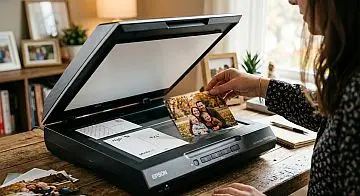
AutoSplitterなら複数の写真を一度にスキャンし、自動で個別に分割できるため、まとめてスキャンする作業をすばやく正確に進められます。色の補正に加え、長期保存用のキャプションやメタデータも追加できます。
1枚のスキャン画像から複数の写真を検出し、それぞれ個別の画像ファイルに分割します。
内蔵のレタッチツールで古い写真をよみがえらせ、人物写真の明るさや色合いを整えます。
テキストや日付、画像に埋め込むメタデータを追加し、思い出の背景を次の世代に伝えられます。
フラットベッドスキャナーに写真を並べます。模様のない背景を使い、写真の周囲に均等な白い余白を確保してください。
スキャンボタンをクリックすると、ソフトウェアが写真を認識し、それぞれの画像を自動で切り出します。
必要に応じて切り抜きを調整します。レタッチやキャプション、メタデータを加え、写真を個別の画像ファイルとして書き出します。

“AutoSplitterがどれほど大切な存在か、言葉では言い表せません。とてもよく動き、以前使っていた有料サービスに比べて大幅な時間の節約になっています。”
“AutoSplitterを試してからゴールド版を購入しました。とてもよくできています!私自身ソフトウェアを書いたことがあるので、開発にはかなりの労力がかかると分かります。とても使いやすく、これまでスキャンしたページの少なくとも90%で問題なく動作しました。認識しなかった写真も少数で、確認時に分割を簡単に追加できました。必要な機能は揃っていて、余計なものがなく直感的です。時間を大幅に節約できました。感想とお礼を伝えたくて投稿しました。”
“AutoSplitterはこれまで本当に素晴らしい製品でした。数日で1,800枚以上の写真を問題なくスキャンできました。”