 AutoSplitter


howto
スキャン済みファイルを複数まとめて開く
公開日: 2026年9月19日
スキャン済みファイルを開く
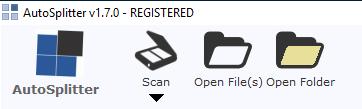 AutoSplitterには、写真を多数スキャンしてファイルに保存した方のための画像抽出機能があります。自動検出するため、複数のスキャン済み画像ファイルやフォルダー全体を開けます。
機能を開始する前に、出力フォルダーとファイル形式を選択してください。「Open File(s)」をクリックし、CTRLまたはSHIFTを押しながら複数のファイルを選択します。フォルダー全体を処理する場合は「Open Folder」をクリックして場所を指定します。v1.12以降は複数ページのTIFファイルにも対応し、複数ファイルを開いた場合と同様に処理されます。
警告:出力フォルダーに同じ名前のファイルがある場合、確認なしで上書きされます。
AutoSplitterには、写真を多数スキャンしてファイルに保存した方のための画像抽出機能があります。自動検出するため、複数のスキャン済み画像ファイルやフォルダー全体を開けます。
機能を開始する前に、出力フォルダーとファイル形式を選択してください。「Open File(s)」をクリックし、CTRLまたはSHIFTを押しながら複数のファイルを選択します。フォルダー全体を処理する場合は「Open Folder」をクリックして場所を指定します。v1.12以降は複数ページのTIFファイルにも対応し、複数ファイルを開いた場合と同様に処理されます。
警告:出力フォルダーに同じ名前のファイルがある場合、確認なしで上書きされます。
一括検出
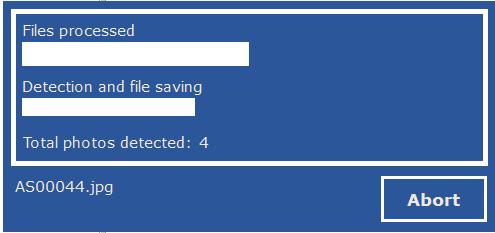 AutoSplitterは各ファイルを開いて写真を検出し、個別の画像を出力先フォルダーに保存します。写真が大量にある場合は時間がかかることがあります。
検出した写真は出力フォルダーにすぐ保存されます。検出が不正確な場合に備え、次の手順で結果を確認・修正できます。
AutoSplitterは各ファイルを開いて写真を検出し、個別の画像を出力先フォルダーに保存します。写真が大量にある場合は時間がかかることがあります。
検出した写真は出力フォルダーにすぐ保存されます。検出が不正確な場合に備え、次の手順で結果を確認・修正できます。
一括確認
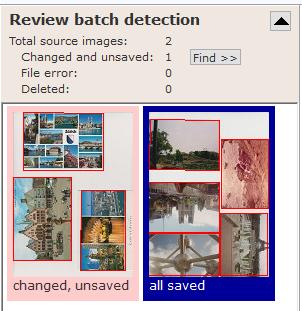 検出が完了すると、画面左側に新しいパネルが開きます。処理した画像のサムネイルと、検出された写真を赤枠で表示します。マウスホイールでスクロールするか、画像リストをクリックしてカーソルキーやPage Up/Downで移動します。手動調整が必要な画像を選択してEnterキーを押すと開きます。サムネイルをダブルクリックして編集することもできます。
サムネイル下のステータス表示:
検出が完了すると、画面左側に新しいパネルが開きます。処理した画像のサムネイルと、検出された写真を赤枠で表示します。マウスホイールでスクロールするか、画像リストをクリックしてカーソルキーやPage Up/Downで移動します。手動調整が必要な画像を選択してEnterキーを押すと開きます。サムネイルをダブルクリックして編集することもできます。
サムネイル下のステータス表示:
- 保存済み:赤枠で示すすべての分割が、サムネイルのとおりディスクに保存されています。
- 変更済み・未保存:分割範囲が変更されていますが、保存されていません。保存前に確認を終了すると、変更は失われます。
- 削除済み:この画像の分割範囲はすべて除外されています。
- ファイルエラー:ファイルを開けません。破損、ファイルの欠落、拡張子と形式の不一致、読み込み時のメモリ不足などが考えられます。
一括確認中に画像を削除
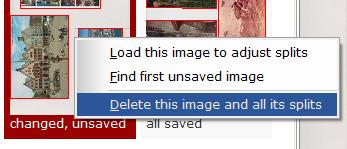 一括処理に不要な画像が含まれていた場合は、サムネイルを右クリックしてポップアップメニューから削除を選択します。同じ方法で削除を取り消すこともできます。
一括確認を終了
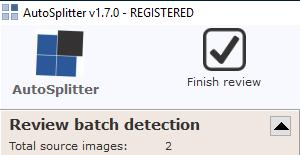 すべての結果を確認し、変更を保存したら、メインメニューの「Finish review」をクリックします。一括確認パネルが閉じ、検出を最初からやり直さない限り再び確認できません。また、確認中に削除した、または削除対象に指定した不要な写真は出力フォルダーから実際に削除されます。
一括確認を再開
確認を終了すると再開できません。ただし、ソフトウェアを再起動すると確認セッションが保持され、自動的に再開されます。処理中に安全に再起動してもデータは失われません。