 AutoSplitter


Abrir varios archivos escaneados a la vez
Publicado: 19 de septiembre de 2026
Abrir archivos ya escaneados
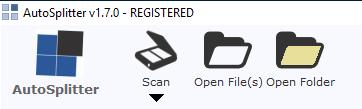
La función de extracción de imágenes de AutoSplitter permite abrir varios archivos o una carpeta completa de imágenes ya escaneadas y detectar todas las fotos. Antes de iniciar esta función, elige la carpeta de destino y el formato de salida. Haz clic en Abrir archivos para seleccionar varios elementos manteniendo pulsada CTRL o MAYÚS, o en Abrir carpeta para elegir una carpeta. Desde la versión 1.12 también se admiten archivos TIF multipágina.
Atención: si hay nombres duplicados, los archivos de la carpeta de destino se sobrescribirán sin aviso ni confirmación.
Detección por lotes
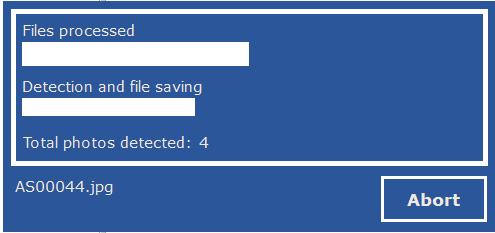
AutoSplitter abre cada archivo, encuentra las fotos individuales y las guarda en la carpeta de destino. El proceso puede tardar bastante si hay muchas fotos. Las imágenes detectadas se guardan inmediatamente; como la detección puede no ser precisa, después podrás revisar y corregir los resultados.
Revisión por lotes
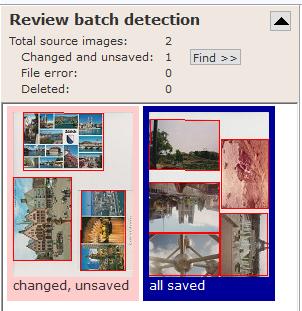
Al terminar la detección, aparecerá un panel nuevo a la izquierda con miniaturas de todas las imágenes procesadas y las fotos detectadas enmarcadas en rojo. Desplázate por la lista con la rueda del ratón, o selecciónala y usa las flechas y las teclas RePág/AvPág. Pulsa INTRO para abrir una imagen seleccionada y ajustarla; también puedes hacer doble clic en su miniatura.
El texto de estado bajo las miniaturas indica: «guardadas todas», si todos los recortes se guardaron como se muestran; «modificada, sin guardar», si hay cambios pendientes que se perderán al salir de la revisión; «eliminada», si se excluyeron todos los recortes de esa imagen; o «error de archivo», si no se pudo abrir (por ejemplo, porque está dañado, no existe, la extensión no coincide con el formato o falta memoria).
Si hay archivos modificados, el botón «Buscar >>» del panel te llevará al primero que tenga cambios sin guardar. Haz clic en la flecha negra para mostrar u ocultar el resumen. No hay aviso ni confirmación: los archivos siempre se sobrescriben durante la revisión por lotes.
Eliminar imágenes durante la revisión por lotes
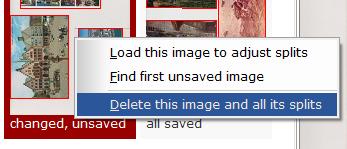
Si incluiste imágenes que no quieres, haz clic con el botón derecho en su miniatura y elige la opción correspondiente en el menú emergente. Puedes restaurarlas de la misma manera.
Finalizar la revisión por lotes
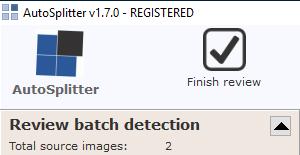
Cuando hayas revisado los resultados y guardado los cambios, haz clic en Finalizar revisión en el menú principal. Se cerrará el panel y no podrás volver a esa revisión, salvo que inicies de nuevo la detección. Al finalizar también se eliminarán de la carpeta de salida las fotos que borraste o marcaste para eliminar.
Reanudar la revisión por lotes
Una vez finalizada la revisión no se puede volver a ella. Sin embargo, el programa conserva automáticamente la sesión si lo reinicias mientras la revisión sigue en curso. Puedes reiniciar sin perder el trabajo.