 AutoSplitter


कैसे करें
पहले से स्कैन की गई कई फ़ाइलें एक साथ खोलें
प्रकाशित: 19 सितंबर 2026
पहले से स्कैन की गई फ़ाइलें खोलें
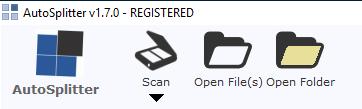 AutoSplitter उन लोगों के लिए स्कैन की गई छवियों से फ़ोटो निकालने की सुविधा देता है, जिन्होंने पहले ही कई फ़ोटो स्कैन करके फ़ाइलों में सहेज ली हैं। स्वतः पहचान के लिए आप पहले से स्कैन की गई कई छवियाँ या पूरा फ़ोल्डर खोल सकते हैं।
इस सुविधा को शुरू करने से पहले आउटपुट फ़ोल्डर और फ़ाइल फ़ॉर्मैट चुनें। "Open Files(s)" पर क्लिक करें और Ctrl या Shift दबाकर कई फ़ाइलें चुनें। यदि पहले से स्कैन की गई छवियों वाला पूरा फ़ोल्डर है, तो "Open Folder" बटन का उपयोग करके उसका स्थान ढूँढ़ें। v1.12 से आप कई पृष्ठों वाली TIF फ़ाइलें खोल सकते हैं—उन्हें ऐसे संभाला जाएगा मानो आपने एक साथ कई फ़ाइलें खोली हों।
चेतावनी! फ़ाइल नाम टकराने पर आउटपुट फ़ोल्डर की फ़ाइलें बिना चेतावनी या पुष्टि के अधिलेखित हो जाएँगी!
AutoSplitter उन लोगों के लिए स्कैन की गई छवियों से फ़ोटो निकालने की सुविधा देता है, जिन्होंने पहले ही कई फ़ोटो स्कैन करके फ़ाइलों में सहेज ली हैं। स्वतः पहचान के लिए आप पहले से स्कैन की गई कई छवियाँ या पूरा फ़ोल्डर खोल सकते हैं।
इस सुविधा को शुरू करने से पहले आउटपुट फ़ोल्डर और फ़ाइल फ़ॉर्मैट चुनें। "Open Files(s)" पर क्लिक करें और Ctrl या Shift दबाकर कई फ़ाइलें चुनें। यदि पहले से स्कैन की गई छवियों वाला पूरा फ़ोल्डर है, तो "Open Folder" बटन का उपयोग करके उसका स्थान ढूँढ़ें। v1.12 से आप कई पृष्ठों वाली TIF फ़ाइलें खोल सकते हैं—उन्हें ऐसे संभाला जाएगा मानो आपने एक साथ कई फ़ाइलें खोली हों।
चेतावनी! फ़ाइल नाम टकराने पर आउटपुट फ़ोल्डर की फ़ाइलें बिना चेतावनी या पुष्टि के अधिलेखित हो जाएँगी!
बैच पहचान
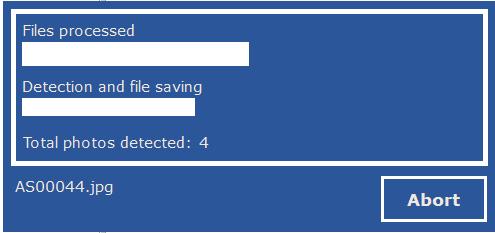 AutoSplitter हर फ़ाइल खोलेगा, अलग-अलग फ़ोटो ढूँढ़ेगा और उन्हें लक्ष्य फ़ोल्डर में सहेजेगा। यदि फ़ोटो बहुत अधिक हैं, तो इसमें काफ़ी समय लग सकता है।
पहचानी गई फ़ोटो तुरंत डिस्क (आउटपुट फ़ोल्डर) में सहेजी जाएँगी। पहचान गलत भी हो सकती है, इसलिए अगले चरणों में आपको परिणाम देखने और बदलने का अवसर मिलेगा।
AutoSplitter हर फ़ाइल खोलेगा, अलग-अलग फ़ोटो ढूँढ़ेगा और उन्हें लक्ष्य फ़ोल्डर में सहेजेगा। यदि फ़ोटो बहुत अधिक हैं, तो इसमें काफ़ी समय लग सकता है।
पहचानी गई फ़ोटो तुरंत डिस्क (आउटपुट फ़ोल्डर) में सहेजी जाएँगी। पहचान गलत भी हो सकती है, इसलिए अगले चरणों में आपको परिणाम देखने और बदलने का अवसर मिलेगा।
बैच समीक्षा
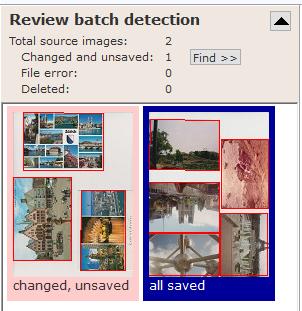 बैच पहचान पूरी होने के बाद, इंटरफ़ेस के बाईं ओर एक नया पैनल खुलेगा। इसमें संसाधित सभी छवियों के थंबनेल और लाल फ्रेम में पहचानी गई फ़ोटो दिखेंगी। इस क्षेत्र में माउस व्हील से स्क्रॉल करें या छवि सूची में क्लिक करके ऊपर-नीचे जाने और पृष्ठ बदलने के लिए कर्सर कुंजियाँ इस्तेमाल करें। यदि किसी छवि में हाथ से सुधार की ज़रूरत हो (उदाहरण के लिए पहचान में गलती), तो चुनी गई छवि खोलने के लिए Enter दबाएँ। थंबनेल पर डबल-क्लिक करके भी छवि संपादन के लिए खोली जा सकती है।
थंबनेल के नीचे दिखने वाले स्थिति-पाठ का अर्थ:
all saved: सभी स्प्लिट (लाल फ्रेम वाले) थंबनेल में दिखाए अनुसार डिस्क पर सहेजे गए हैं।
changed, unsaved: एक या अधिक स्प्लिट समायोजित किए गए हैं, लेकिन बदलाव सहेजा नहीं गया। यदि आप स्प्लिट सहेजने से पहले बैच समीक्षा से बाहर निकलते हैं, तो बदलाव खो जाएँगे।
deleted: इस छवि के सभी स्प्लिट हटा दिए गए हैं।
file error: फ़ाइल खोली नहीं जा सकती। वह खराब या गायब हो सकती है, उसका एक्सटेंशन फ़ॉर्मैट से मेल नहीं खाता हो सकता है, या लोड करते समय मेमोरी समाप्त हुई हो सकती है।
यदि किसी फ़ाइल में बदलाव हैं, तो समीक्षा पैनल के ऊपर "Find >>" बटन दिखेगा। यह पहले बदली हुई लेकिन बिना सहेजी छवि पर जाएगा, ताकि आप फ़ोटो ढूँढ़कर जल्दी सहेज सकें। बैच समीक्षा सारांश छिपाने या दिखाने के लिए इस स्क्रीनशॉट में दिखाए गए काले तीर पर क्लिक करें।
याद रखें, कोई चेतावनी या पुष्टि नहीं होगी। बैच समीक्षा के दौरान फ़ाइलें हमेशा अधिलेखित होंगी।
बैच पहचान पूरी होने के बाद, इंटरफ़ेस के बाईं ओर एक नया पैनल खुलेगा। इसमें संसाधित सभी छवियों के थंबनेल और लाल फ्रेम में पहचानी गई फ़ोटो दिखेंगी। इस क्षेत्र में माउस व्हील से स्क्रॉल करें या छवि सूची में क्लिक करके ऊपर-नीचे जाने और पृष्ठ बदलने के लिए कर्सर कुंजियाँ इस्तेमाल करें। यदि किसी छवि में हाथ से सुधार की ज़रूरत हो (उदाहरण के लिए पहचान में गलती), तो चुनी गई छवि खोलने के लिए Enter दबाएँ। थंबनेल पर डबल-क्लिक करके भी छवि संपादन के लिए खोली जा सकती है।
थंबनेल के नीचे दिखने वाले स्थिति-पाठ का अर्थ:
all saved: सभी स्प्लिट (लाल फ्रेम वाले) थंबनेल में दिखाए अनुसार डिस्क पर सहेजे गए हैं।
changed, unsaved: एक या अधिक स्प्लिट समायोजित किए गए हैं, लेकिन बदलाव सहेजा नहीं गया। यदि आप स्प्लिट सहेजने से पहले बैच समीक्षा से बाहर निकलते हैं, तो बदलाव खो जाएँगे।
deleted: इस छवि के सभी स्प्लिट हटा दिए गए हैं।
file error: फ़ाइल खोली नहीं जा सकती। वह खराब या गायब हो सकती है, उसका एक्सटेंशन फ़ॉर्मैट से मेल नहीं खाता हो सकता है, या लोड करते समय मेमोरी समाप्त हुई हो सकती है।
यदि किसी फ़ाइल में बदलाव हैं, तो समीक्षा पैनल के ऊपर "Find >>" बटन दिखेगा। यह पहले बदली हुई लेकिन बिना सहेजी छवि पर जाएगा, ताकि आप फ़ोटो ढूँढ़कर जल्दी सहेज सकें। बैच समीक्षा सारांश छिपाने या दिखाने के लिए इस स्क्रीनशॉट में दिखाए गए काले तीर पर क्लिक करें।
याद रखें, कोई चेतावनी या पुष्टि नहीं होगी। बैच समीक्षा के दौरान फ़ाइलें हमेशा अधिलेखित होंगी।
बैच समीक्षा के दौरान छवियाँ हटाएँ
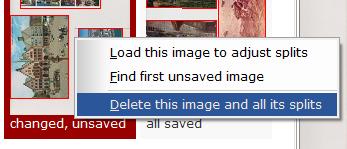 हो सकता है आपने बैच प्रक्रिया में कुछ अनचाही छवियाँ शामिल कर ली हों। इस छवि और उसके सभी स्प्लिट को हटाने के लिए चिह्नित कैसे करें? आसान है—थंबनेल पर दायाँ क्लिक करें और पॉपअप मेनू में विकल्प चुनें। इसी तरह उसे हटाने से वापस भी ला सकते हैं।
बैच समीक्षा पूरी करना
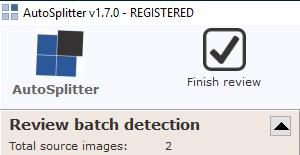 जब आप सभी परिणाम देख लें और सभी बदलाव सहेज लें, तो मुख्य मेनू क्षेत्र में "Finish review" बटन पर क्लिक करें। इससे बैच समीक्षा पैनल बंद हो जाएगा और पहचान प्रक्रिया फिर से शुरू किए बिना आप समीक्षा पर वापस नहीं जा पाएँगे। समीक्षा पूरी करने पर आउटपुट फ़ोल्डर से अनावश्यक फ़ोटो भी वास्तव में हटा दी जाएँगी। अनावश्यक फ़ोटो वे हैं जिन्हें आपने समीक्षा के दौरान हटाया या हटाने के लिए चिह्नित किया।
बैच समीक्षा फिर से शुरू करना
समीक्षा पूरी करने के बाद आप उस पर वापस नहीं जा सकते। दूसरी ओर, प्रोग्राम फिर से शुरू करने पर समीक्षा सत्र अपने-आप सुरक्षित रहेगा और वहीं से जारी होगा। प्रक्रिया में डेटा खोए बिना आप बैच समीक्षा के दौरान सुरक्षित रूप से प्रोग्राम फिर से शुरू कर सकते हैं।