 AutoSplitter


Guide pratique
Ouvrir plusieurs fichiers numérisés à la fois
Publié le : 19 septembre 2026
Ouvrir des fichiers déjà numérisés
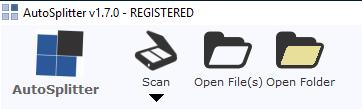 AutoSplitter propose une fonction d'extraction des images numérisées pour les personnes qui ont déjà numérisé beaucoup de photos et les ont enregistrées dans des fichiers. Vous pouvez ouvrir plusieurs fichiers, ou un dossier entier d'images déjà numérisées, pour lancer la détection automatique.
Veuillez choisir le dossier de destination et le format de fichier avant de lancer cette fonction. Cliquez sur « Open Files(s) » et sélectionnez plusieurs fichiers en maintenant Ctrl ou Shift. Si vos images déjà numérisées se trouvent dans un dossier, cliquez sur le bouton « Open Folder » et indiquez son emplacement. Depuis la version v1.12, vous pouvez ouvrir des fichiers TIF multipages ; ils seront traités comme si vous aviez ouvert plusieurs fichiers à la fois.
ATTENTION ! En cas de conflit de noms, les fichiers présents dans le dossier de destination seront écrasés sans avertissement ni confirmation !
AutoSplitter propose une fonction d'extraction des images numérisées pour les personnes qui ont déjà numérisé beaucoup de photos et les ont enregistrées dans des fichiers. Vous pouvez ouvrir plusieurs fichiers, ou un dossier entier d'images déjà numérisées, pour lancer la détection automatique.
Veuillez choisir le dossier de destination et le format de fichier avant de lancer cette fonction. Cliquez sur « Open Files(s) » et sélectionnez plusieurs fichiers en maintenant Ctrl ou Shift. Si vos images déjà numérisées se trouvent dans un dossier, cliquez sur le bouton « Open Folder » et indiquez son emplacement. Depuis la version v1.12, vous pouvez ouvrir des fichiers TIF multipages ; ils seront traités comme si vous aviez ouvert plusieurs fichiers à la fois.
ATTENTION ! En cas de conflit de noms, les fichiers présents dans le dossier de destination seront écrasés sans avertissement ni confirmation !
Détection par lots
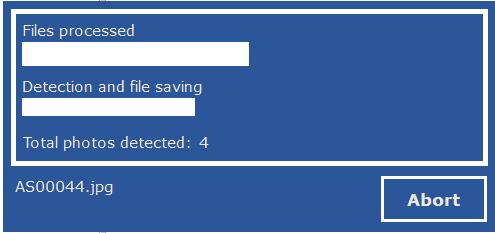 AutoSplitter ouvrira chaque fichier, détectera les photos individuelles et les enregistrera dans le dossier de destination. Le traitement peut prendre beaucoup de temps si vous avez un grand nombre de photos.
Les photos détectées seront immédiatement enregistrées sur le disque (dans le dossier de destination). La détection pouvant être imprécise, vous aurez bien sûr la possibilité de vérifier et de modifier les résultats à l'étape suivante.
AutoSplitter ouvrira chaque fichier, détectera les photos individuelles et les enregistrera dans le dossier de destination. Le traitement peut prendre beaucoup de temps si vous avez un grand nombre de photos.
Les photos détectées seront immédiatement enregistrées sur le disque (dans le dossier de destination). La détection pouvant être imprécise, vous aurez bien sûr la possibilité de vérifier et de modifier les résultats à l'étape suivante.
Vérification du traitement par lots
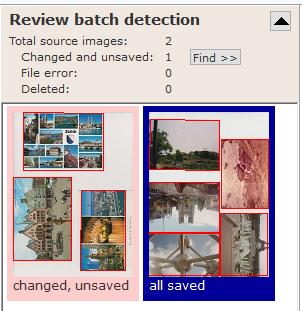 Une fois la détection par lots terminée, un nouveau panneau s'ouvrira à gauche de l'interface. Il affiche les vignettes de toutes les images traitées, avec les photos détectées encadrées en rouge. Faites défiler cette zone avec la molette de la souris, ou cliquez dans la liste des images et utilisez les touches fléchées et Page précédente/Page suivante. Si une image doit être ajustée manuellement (en cas d'erreur de détection, par exemple), appuyez sur Entrée pour ouvrir l'image sélectionnée. Vous pouvez également double-cliquer sur une vignette pour ouvrir l'image et la modifier.
Signification du texte d'état sous les vignettes :
all saved : tous les cadres (en rouge) sont enregistrés sur le disque comme indiqué dans la vignette.
changed, unsaved : un ou plusieurs cadres ont été ajustés, mais la modification n'a pas été enregistrée. Si vous quittez la vérification avant de les enregistrer, vos modifications seront perdues.
deleted : tous les cadres de cette image ont été exclus.
file error : le fichier ne peut pas être ouvert. Il peut être endommagé, manquant, avoir une extension qui ne correspond pas à son format, ou entraîner une erreur de mémoire insuffisante lors de son chargement, etc.
Si des fichiers ont été modifiés, un bouton « Find >> » apparaîtra en haut du panneau de vérification. Il vous conduira à la première image modifiée mais non enregistrée, afin que vous puissiez retrouver et enregistrer rapidement les photos. Cliquez sur la flèche noire illustrée dans cette capture d'écran pour masquer ou afficher le récapitulatif de la vérification par lots.
Attention : aucun avertissement ni aucune confirmation ne sera affiché. Les fichiers seront toujours écrasés pendant la vérification par lots.
Une fois la détection par lots terminée, un nouveau panneau s'ouvrira à gauche de l'interface. Il affiche les vignettes de toutes les images traitées, avec les photos détectées encadrées en rouge. Faites défiler cette zone avec la molette de la souris, ou cliquez dans la liste des images et utilisez les touches fléchées et Page précédente/Page suivante. Si une image doit être ajustée manuellement (en cas d'erreur de détection, par exemple), appuyez sur Entrée pour ouvrir l'image sélectionnée. Vous pouvez également double-cliquer sur une vignette pour ouvrir l'image et la modifier.
Signification du texte d'état sous les vignettes :
all saved : tous les cadres (en rouge) sont enregistrés sur le disque comme indiqué dans la vignette.
changed, unsaved : un ou plusieurs cadres ont été ajustés, mais la modification n'a pas été enregistrée. Si vous quittez la vérification avant de les enregistrer, vos modifications seront perdues.
deleted : tous les cadres de cette image ont été exclus.
file error : le fichier ne peut pas être ouvert. Il peut être endommagé, manquant, avoir une extension qui ne correspond pas à son format, ou entraîner une erreur de mémoire insuffisante lors de son chargement, etc.
Si des fichiers ont été modifiés, un bouton « Find >> » apparaîtra en haut du panneau de vérification. Il vous conduira à la première image modifiée mais non enregistrée, afin que vous puissiez retrouver et enregistrer rapidement les photos. Cliquez sur la flèche noire illustrée dans cette capture d'écran pour masquer ou afficher le récapitulatif de la vérification par lots.
Attention : aucun avertissement ni aucune confirmation ne sera affiché. Les fichiers seront toujours écrasés pendant la vérification par lots.
Supprimer des images pendant la vérification par lots
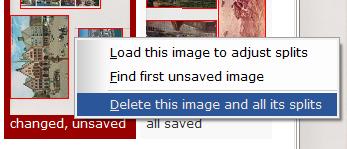 Vous avez peut-être inclus des images indésirables dans le traitement par lots. Comment marquer cette image et tous ses cadres pour suppression ? Faites simplement un clic droit sur la vignette et choisissez l'option dans le menu contextuel. Vous pouvez également annuler sa suppression de la même manière.
Terminer la vérification par lots
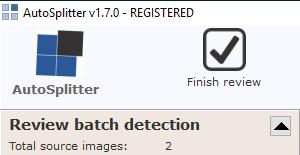 Après avoir vérifié tous les résultats et enregistré toutes les modifications, cliquez sur « Finish review » dans la zone du menu principal. Le panneau de vérification par lots se fermera et vous ne pourrez PAS y revenir sans relancer toute la détection. La fin de la vérification supprimera également définitivement du dossier de destination les photos inutiles : celles que vous avez supprimées pendant la vérification ou marquées pour suppression.
Reprendre la vérification par lots
Une fois la vérification terminée, vous ne pouvez pas y revenir. En revanche, si vous redémarrez le programme, la session de vérification sera automatiquement conservée et reprise. Vous pouvez redémarrer sans risque pendant la vérification par lots : vous ne perdrez pas votre travail.