 AutoSplitter


howto
Aprire più file già scansionati contemporaneamente
Pubblicato: 19 settembre 2026
Aprire file già scansionati
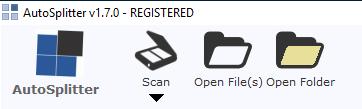 AutoSplitter offre una funzione per estrarre le foto dalle immagini scansionate, pensata per chi ha già scansionato molte foto e le ha salvate in file. Puoi aprire più file o un’intera cartella di immagini già scansionate per rilevarle automaticamente.
Prima di avviare questa funzione, seleziona la cartella di destinazione e il formato dei file. Fai clic su «Open File(s)» e seleziona più file tenendo premuto Ctrl o Maiusc. Se tutte le immagini già scansionate si trovano in un’unica cartella, individua la cartella con il pulsante «Open Folder». Dalla versione v1.12 puoi aprire anche file TIF multipagina: verranno elaborati come se avessi aperto più file contemporaneamente.
ATTENZIONE! In caso di conflitto tra i nomi, i file nella cartella di destinazione verranno sovrascritti senza avvisi né richieste di conferma.
Rilevamento in batch
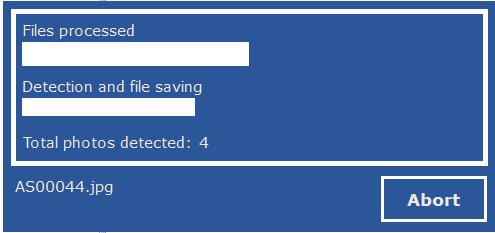 AutoSplitter aprirà ogni file, individuerà le singole foto e le salverà nella cartella di destinazione. Se le foto sono molte, l’operazione potrebbe richiedere parecchio tempo.
Le foto rilevate vengono salvate subito sul disco (nella cartella di destinazione). Il rilevamento potrebbe non essere preciso, quindi nei passaggi successivi potrai controllare e modificare i risultati.
Revisione del batch
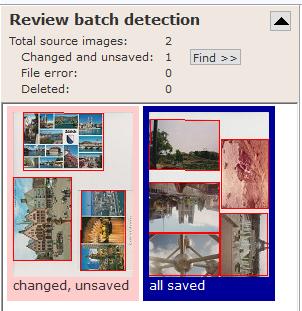 Al termine del rilevamento in batch, sul lato sinistro dell’interfaccia si aprirà un nuovo pannello. Mostra le miniature di tutte le immagini elaborate, con le foto rilevate racchiuse da una cornice rossa. Scorri l’area con la rotellina del mouse oppure fai clic nell’elenco delle immagini e naviga con i tasti freccia e Pagina su/giù. Se un’immagine richiede una correzione manuale (ad esempio per un rilevamento errato), premi Invio per aprirla. Puoi aprirla per modificarla anche facendo doppio clic sulla miniatura.
Significato dello stato visualizzato sotto le miniature:
tutto salvato: tutte le suddivisioni (rappresentate dai riquadri rossi) sono state salvate sul disco come mostrato nella miniatura.
modificato, non salvato: una o più suddivisioni sono state modificate, ma le modifiche non sono state salvate. Se esci dalla revisione del batch prima di salvare queste suddivisioni, perderai le modifiche.
eliminato: tutte le suddivisioni di questa immagine sono state escluse.
errore file: impossibile aprire il file. Potrebbe essere danneggiato o mancante, avere un’estensione non corrispondente al formato oppure causare un errore di memoria insufficiente durante il caricamento.
Se ci sono file modificati, in alto nel pannello di revisione vedrai il pulsante «Find >>». Ti porterà alla prima immagine modificata ma non salvata, così potrai trovare e salvare rapidamente le foto. Fai clic sulla freccia nera mostrata nell’immagine per nascondere o visualizzare il riepilogo della revisione del batch.
Ricorda: NON vengono mostrati avvisi né richieste di conferma. Durante la revisione del batch i file vengono sempre sovrascritti.
Eliminare immagini durante la revisione del batch
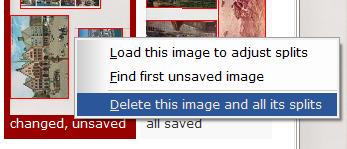 Potresti aver incluso immagini indesiderate nel batch. Per contrassegnare l’immagine e tutte le sue suddivisioni per l’eliminazione, fai clic con il tasto destro sulla miniatura e scegli l’opzione nel menu a comparsa. Puoi anche annullare l’eliminazione allo stesso modo.
Terminare la revisione del batch
 Dopo aver controllato tutti i risultati e salvato tutte le modifiche, fai clic sul pulsante «Finish review» nell’area del menu principale. Il pannello di revisione del batch si chiuderà e NON potrai tornarci, a meno di riavviare il rilevamento dall’inizio. Al termine verranno anche eliminate fisicamente dalla cartella di destinazione le foto non necessarie: quelle eliminate o contrassegnate per l’eliminazione durante la revisione.
Riprendere la revisione del batch
Una volta terminata una revisione, non puoi tornarci. Tuttavia, se riavvii il programma, la sessione di revisione verrà conservata e ripresa automaticamente. Puoi riavviare il programma durante la revisione del batch senza perdere i dati del processo.
Usa AutoSplitter per ritagliare automaticamente le foto scansionate da un batch di file già scansionati. Per il flusso di lavoro completo, consulta la guida alla scansione delle foto; per l’elaborazione da riga di comando, leggi la guida al ritaglio automatico da CLI.