 AutoSplitter


사용법
미리 스캔한 파일 여러 개 한 번에 열기
게시일: 2026년 9월 19일
사전 스캔 파일 열기
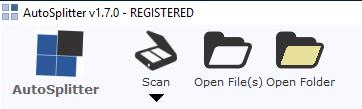 이미 많은 사진을 스캔해 파일로 저장했지만 아직 자르지 않은 사용자를 위해 AutoSplitter는 스캔 이미지에서 사진을 추출하는 기능을 제공합니다. 자동 감지를 위해 사전 스캔 이미지 파일 여러 개나 폴더 전체를 열 수 있습니다.
이 기능을 시작하기 전에 출력 폴더와 파일 형식을 선택하세요. 파일 열기를 클릭한 뒤 CTRL 또는 SHIFT 키를 누른 채 여러 파일을 선택하세요. 사전 스캔 이미지가 들어 있는 폴더 전체를 처리하려면 폴더 열기를 클릭해 해당 폴더를 찾으세요. v1.12부터 여러 페이지가 포함된 TIF 파일도 열 수 있으며, 여러 파일을 연 것처럼 처리됩니다.
경고! 파일 이름이 겹치면 출력 폴더의 파일을 경고나 확인 없이 덮어씁니다.
이미 많은 사진을 스캔해 파일로 저장했지만 아직 자르지 않은 사용자를 위해 AutoSplitter는 스캔 이미지에서 사진을 추출하는 기능을 제공합니다. 자동 감지를 위해 사전 스캔 이미지 파일 여러 개나 폴더 전체를 열 수 있습니다.
이 기능을 시작하기 전에 출력 폴더와 파일 형식을 선택하세요. 파일 열기를 클릭한 뒤 CTRL 또는 SHIFT 키를 누른 채 여러 파일을 선택하세요. 사전 스캔 이미지가 들어 있는 폴더 전체를 처리하려면 폴더 열기를 클릭해 해당 폴더를 찾으세요. v1.12부터 여러 페이지가 포함된 TIF 파일도 열 수 있으며, 여러 파일을 연 것처럼 처리됩니다.
경고! 파일 이름이 겹치면 출력 폴더의 파일을 경고나 확인 없이 덮어씁니다.
일괄 감지
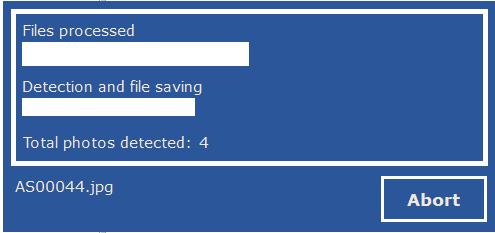 AutoSplitter가 각 파일을 차례로 열어 개별 사진을 찾아 대상 폴더에 저장합니다. 사진이 많으면 시간이 오래 걸릴 수 있습니다.
감지된 사진은 출력 폴더에 즉시 저장됩니다. 감지가 정확하지 않을 수 있으므로 다음 단계에서 결과를 검토하고 수정할 수 있습니다.
AutoSplitter가 각 파일을 차례로 열어 개별 사진을 찾아 대상 폴더에 저장합니다. 사진이 많으면 시간이 오래 걸릴 수 있습니다.
감지된 사진은 출력 폴더에 즉시 저장됩니다. 감지가 정확하지 않을 수 있으므로 다음 단계에서 결과를 검토하고 수정할 수 있습니다.
일괄 검토
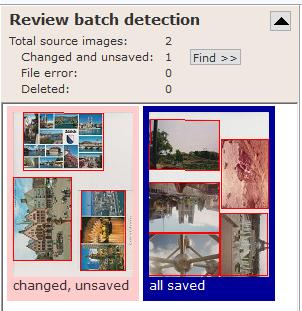 일괄 감지가 끝나면 사용자 인터페이스 왼쪽에 새 패널이 열립니다. 이 패널에는 처리된 모든 이미지의 미리 보기가 표시되고 감지된 사진은 빨간색 테두리로 표시됩니다. 마우스 휠로 이 영역을 스크롤하거나 이미지 목록을 클릭한 뒤 방향키와 Page Up/Page Down 키로 이동하세요. 수동 조정이 필요한 이미지(예: 잘못 감지된 이미지)는 선택한 뒤 Enter 키를 누르세요. 미리 보기를 두 번 클릭해도 편집을 위해 이미지를 열 수 있습니다.
미리 보기 아래 상태 문구의 의미:
모두 저장됨: 미리 보기에 표시된 모든 분할 영역(빨간색 테두리)이 디스크에 저장되었습니다.
변경됨, 저장되지 않음: 하나 이상의 분할 영역을 조정했지만 변경 사항이 저장되지 않았습니다. 저장하지 않고 일괄 검토를 끝내면 변경 사항이 사라집니다.
삭제됨: 이 이미지의 모든 분할 영역이 제외되었습니다.
파일 오류: 파일을 열 수 없습니다. 파일이 손상되었거나 없거나 확장자가 형식과 맞지 않거나 메모리가 부족해 불러오지 못했을 수 있습니다.
파일이 변경된 경우 검토 패널 위쪽에 찾기 >> 버튼이 표시됩니다. 이 버튼을 누르면 변경되었지만 저장되지 않은 첫 이미지로 이동하여 사진을 빠르게 찾아 저장할 수 있습니다. 화면에 표시된 검은색 화살표를 클릭하면 일괄 검토 요약을 숨기거나 표시할 수 있습니다.
일괄 검토 중에는 경고나 확인 없이 파일을 항상 덮어씁니다.
일괄 감지가 끝나면 사용자 인터페이스 왼쪽에 새 패널이 열립니다. 이 패널에는 처리된 모든 이미지의 미리 보기가 표시되고 감지된 사진은 빨간색 테두리로 표시됩니다. 마우스 휠로 이 영역을 스크롤하거나 이미지 목록을 클릭한 뒤 방향키와 Page Up/Page Down 키로 이동하세요. 수동 조정이 필요한 이미지(예: 잘못 감지된 이미지)는 선택한 뒤 Enter 키를 누르세요. 미리 보기를 두 번 클릭해도 편집을 위해 이미지를 열 수 있습니다.
미리 보기 아래 상태 문구의 의미:
모두 저장됨: 미리 보기에 표시된 모든 분할 영역(빨간색 테두리)이 디스크에 저장되었습니다.
변경됨, 저장되지 않음: 하나 이상의 분할 영역을 조정했지만 변경 사항이 저장되지 않았습니다. 저장하지 않고 일괄 검토를 끝내면 변경 사항이 사라집니다.
삭제됨: 이 이미지의 모든 분할 영역이 제외되었습니다.
파일 오류: 파일을 열 수 없습니다. 파일이 손상되었거나 없거나 확장자가 형식과 맞지 않거나 메모리가 부족해 불러오지 못했을 수 있습니다.
파일이 변경된 경우 검토 패널 위쪽에 찾기 >> 버튼이 표시됩니다. 이 버튼을 누르면 변경되었지만 저장되지 않은 첫 이미지로 이동하여 사진을 빠르게 찾아 저장할 수 있습니다. 화면에 표시된 검은색 화살표를 클릭하면 일괄 검토 요약을 숨기거나 표시할 수 있습니다.
일괄 검토 중에는 경고나 확인 없이 파일을 항상 덮어씁니다.
일괄 검토 중 이미지 삭제
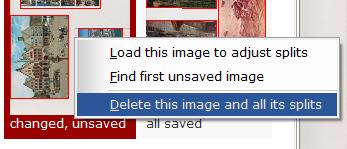 일괄 처리에 원하지 않는 이미지가 포함되었다면 미리 보기를 마우스 오른쪽 버튼으로 클릭한 뒤 메뉴에서 해당 이미지를 삭제하도록 표시하세요. 같은 방법으로 삭제 표시를 취소할 수 있습니다.
일괄 검토 마치기
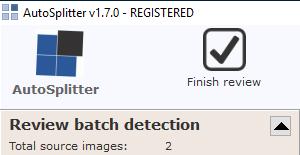 모든 결과를 확인하고 변경 사항을 저장했으면 기본 메뉴 영역에서 검토 완료를 클릭하세요. 일괄 검토 패널이 닫히며 감지를 다시 시작하지 않는 한 검토 화면으로 돌아갈 수 없습니다. 검토를 마치면 삭제했거나 삭제 표시한 불필요한 사진 파일도 출력 폴더에서 실제로 제거됩니다.
일괄 검토 다시 시작
검토를 완료한 뒤에는 다시 돌아갈 수 없습니다. 다만 프로그램을 다시 시작하면 검토 세션이 자동으로 보존되고 이어집니다. 일괄 검토 중에 프로그램을 안전하게 다시 시작해도 데이터가 손실되지 않습니다.