 AutoSplitter


howto
Otevření více předem naskenovaných souborů najednou
Publikováno: 19. září 2026
Otevření předem naskenovaných souborů
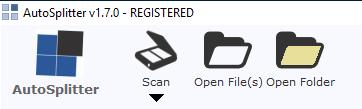 AutoSplitter nabízí funkci extrakce fotografií z naskenovaných obrázků pro ty, kdo už naskenovali mnoho fotografií a uložili je do souborů. Pro automatické rozpoznání můžete otevřít více souborů nebo celou složku předem naskenovaných obrázků.
Před spuštěním této funkce vyberte výstupní složku a formát souborů. Klikněte na „Otevřít soubor(y)“ a při výběru více souborů podržte klávesu CTRL nebo SHIFT. Pokud máte složku plnou předem naskenovaných obrázků, klikněte na „Otevřít složku“ a vyhledejte ji. Od verze 1.12 můžete otevírat vícestránkové soubory TIF – zpracují se, jako byste otevřeli několik samostatných souborů.
VAROVÁNÍ! Při konfliktu názvů budou soubory ve výstupní složce přepsány bez upozornění či potvrzení!
AutoSplitter nabízí funkci extrakce fotografií z naskenovaných obrázků pro ty, kdo už naskenovali mnoho fotografií a uložili je do souborů. Pro automatické rozpoznání můžete otevřít více souborů nebo celou složku předem naskenovaných obrázků.
Před spuštěním této funkce vyberte výstupní složku a formát souborů. Klikněte na „Otevřít soubor(y)“ a při výběru více souborů podržte klávesu CTRL nebo SHIFT. Pokud máte složku plnou předem naskenovaných obrázků, klikněte na „Otevřít složku“ a vyhledejte ji. Od verze 1.12 můžete otevírat vícestránkové soubory TIF – zpracují se, jako byste otevřeli několik samostatných souborů.
VAROVÁNÍ! Při konfliktu názvů budou soubory ve výstupní složce přepsány bez upozornění či potvrzení!
Hromadné rozpoznávání
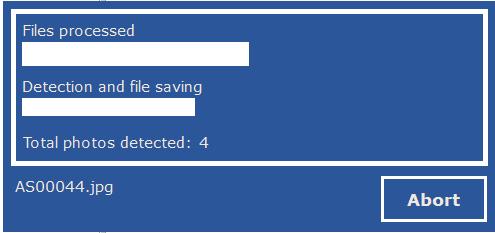 AutoSplitter postupně otevře každý soubor, vyhledá v něm jednotlivé fotografie a uloží je do cílové složky. Při velkém množství fotografií může operace trvat dlouho.
Rozpoznané fotografie se ihned uloží na disk (do výstupní složky). Rozpoznání nemusí být přesné, proto budete mít v následujících krocích možnost výsledky zkontrolovat a upravit.
AutoSplitter postupně otevře každý soubor, vyhledá v něm jednotlivé fotografie a uloží je do cílové složky. Při velkém množství fotografií může operace trvat dlouho.
Rozpoznané fotografie se ihned uloží na disk (do výstupní složky). Rozpoznání nemusí být přesné, proto budete mít v následujících krocích možnost výsledky zkontrolovat a upravit.
Kontrola dávky
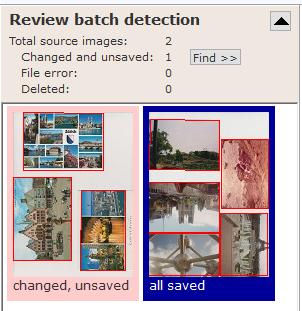 Po dokončení hromadného rozpoznávání se na levé straně uživatelského rozhraní otevře nový panel. Zobrazuje náhledy všech zpracovaných obrázků a rozpoznané fotografie jsou v nich orámované červeně. Oblast můžete posouvat kolečkem myši, případně kliknout do seznamu a procházet jej kurzorovými klávesami nebo klávesami Page Up/Page Down. Pokud obrázek potřebuje ruční úpravu (například kvůli chybnému rozpoznání), otevřete jej stisknutím klávesy Enter. Dvojitým kliknutím na náhled otevřete obrázek k úpravám také.
Význam stavového textu pod náhledy:
vše uloženo: všechny ořezy (označené červeně) jsou uloženy na disk, jak je znázorněno v náhledu.
změněno, neuloženo: jeden či více ořezů bylo upraveno, ale změny nebyly uloženy. Pokud před uložením dávku ukončíte, změny se ztratí.
odstraněno: všechny ořezy tohoto obrázku byly vyřazeny.
chyba souboru: soubor nelze otevřít. Může být poškozený, chybět, mít příponu neodpovídající formátu nebo jeho načtení mohlo selhat kvůli nedostatku paměti.
Pokud byly změněny nějaké soubory, v horní části kontrolního panelu se zobrazí tlačítko „Najít >>“. Kliknutím přejdete k prvnímu změněnému, ale neuloženému obrázku a můžete fotografie rychle najít a uložit. Kliknutím na černou šipku na tomto snímku obrazovky skryjete nebo zobrazíte souhrn kontroly dávky.
Nezapomeňte: během kontroly dávky se soubory vždy přepisují bez upozornění či potvrzení.
Po dokončení hromadného rozpoznávání se na levé straně uživatelského rozhraní otevře nový panel. Zobrazuje náhledy všech zpracovaných obrázků a rozpoznané fotografie jsou v nich orámované červeně. Oblast můžete posouvat kolečkem myši, případně kliknout do seznamu a procházet jej kurzorovými klávesami nebo klávesami Page Up/Page Down. Pokud obrázek potřebuje ruční úpravu (například kvůli chybnému rozpoznání), otevřete jej stisknutím klávesy Enter. Dvojitým kliknutím na náhled otevřete obrázek k úpravám také.
Význam stavového textu pod náhledy:
vše uloženo: všechny ořezy (označené červeně) jsou uloženy na disk, jak je znázorněno v náhledu.
změněno, neuloženo: jeden či více ořezů bylo upraveno, ale změny nebyly uloženy. Pokud před uložením dávku ukončíte, změny se ztratí.
odstraněno: všechny ořezy tohoto obrázku byly vyřazeny.
chyba souboru: soubor nelze otevřít. Může být poškozený, chybět, mít příponu neodpovídající formátu nebo jeho načtení mohlo selhat kvůli nedostatku paměti.
Pokud byly změněny nějaké soubory, v horní části kontrolního panelu se zobrazí tlačítko „Najít >>“. Kliknutím přejdete k prvnímu změněnému, ale neuloženému obrázku a můžete fotografie rychle najít a uložit. Kliknutím na černou šipku na tomto snímku obrazovky skryjete nebo zobrazíte souhrn kontroly dávky.
Nezapomeňte: během kontroly dávky se soubory vždy přepisují bez upozornění či potvrzení.
Odstranění obrázků během kontroly dávky
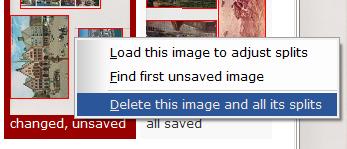 Do dávky jste možná zařadili nežádoucí obrázky. Jak označit obrázek i všechny jeho ořezy k odstranění? Jednoduše klikněte pravým tlačítkem na náhled a vyberte příslušnou možnost v místní nabídce. Stejným způsobem můžete obrázek obnovit.
Dokončení kontroly dávky
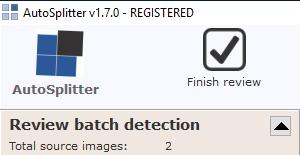 Až zkontrolujete všechny výsledky a uložíte změny, klikněte v hlavní nabídce na tlačítko „Dokončit kontrolu“. Panel kontroly dávky se zavře a bez nového spuštění rozpoznávání se do něj už nebudete moci vrátit. Při dokončení se také fyzicky odstraní nepotřebné fotografie z výstupní složky – jde o fotografie odstraněné během kontroly nebo označené k odstranění.
Pokračování v kontrole dávky
Po dokončení kontroly se do ní nelze vrátit. Po restartování programu se však relace kontroly automaticky zachová a obnoví. Během kontroly dávky můžete program bezpečně restartovat, aniž byste přišli o data.