 AutoSplitter


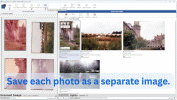

Scans automatisch bijsnijden
Detecteer meerdere foto's op één scan en sla ze afzonderlijk op.
AutoSplitter helpt u stapels foto's te scannen, de scan automatisch in afzonderlijke afbeeldingen te verdelen, kleuren te herstellen en bijschriften of metadata toe te voegen — zonder uren handmatig werk.
 Voor Windows 11 en 10
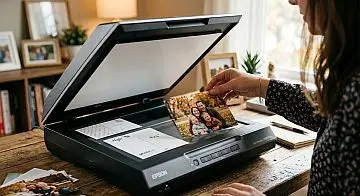
AutoSplitter maakt batches foto's snel en nauwkeurig scanbaar: het splitst meerdere foto's op één scan, herstelt kleuren en laat u bijschriften en metadata toevoegen voor langdurige archivering.
Detecteer meerdere foto's op één scan en sla ze afzonderlijk op.
Haal vervaagde afdrukken op met ingebouwde correctietools, zodat oude portretten weer helder en warm ogen.
Voeg tekst, datums en ingesloten metadata toe om context voor toekomstige generaties te bewaren.
Leg uw foto's op een flatbedscanner met een effen achtergrond en gelijkmatige witte randen.
Klik op Scannen. De software herkent elke foto en snijdt de afbeeldingen automatisch uit in nette afzonderlijke kaders.
Pas zo nodig de uitsnedes aan, voeg correcties, bijschriften en metadata toe en exporteer de foto's afzonderlijk.

“Wat een eenvoudig en handig programma. Ik heb met veel plezier 40 jaar aan foto's gescand.”

“Ik wilde u laten weten dat AutoSplitter me uit de brand heeft geholpen. Ik moest een grote stapel foto's scannen voor de uitvaart van een vriend. Eerst downloadde ik de software van de fabrikant van mijn scanner, maar die herkende mijn scanner niet eens! Ik downloadde de proefversie van AutoSplitter en die werkte meteen perfect. Ik heb het direct gekocht en kort daarna had ik alle foto's gescand en opgeslagen. Heel erg bedankt!”

“Ik was al een tijdje op zoek naar goede software om meerdere afbeeldingen te scannen en bij te snijden. AutoSplitter lijkt het beste algoritme te hebben.”
Oude afdrukken kunnen na verloop van tijd vervagen of vergelen. Bekijk de voorbeelden voor en na de correctie om te zien hoe de kleuren kunnen worden hersteld.
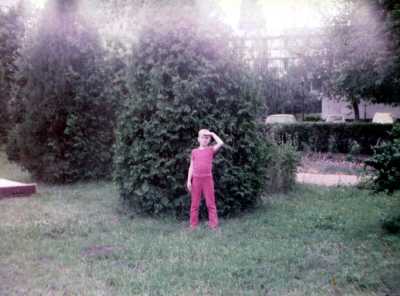
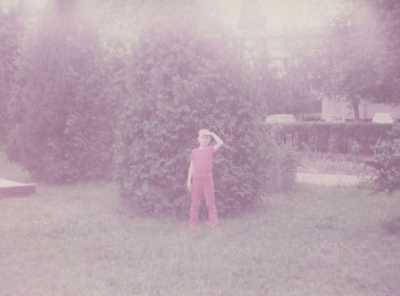
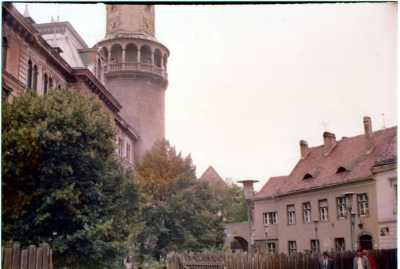
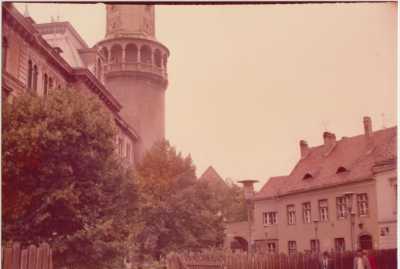
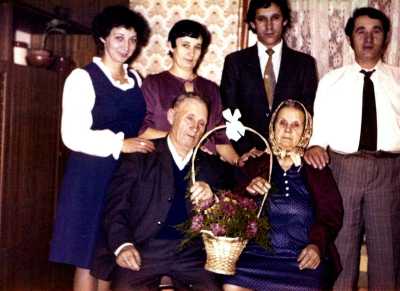
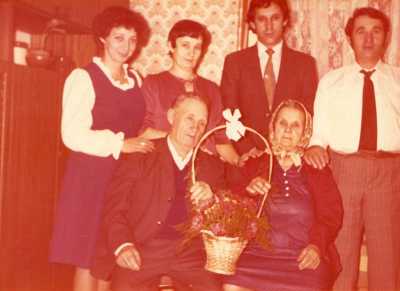
Sleep de scheidingslijn of focus erop en gebruik de pijltjestoetsen om foto's te vergelijken.
Drie veelvoorkomende oorzaken veranderen de kleur van oude afdrukken:
De automatische correctietools van AutoSplitter kunnen vervaging en verkleuring helpen tegengaan. Met de functie Kleuren verlevendigen kunt u oude, vervaagde of vergeelde afdrukken herstellen en zwart-witscans levendiger maken.
Stem het resultaat af met contrast en verzadiging. Meer contrast kan een foto levendiger maken en hogere verzadiging laat kleuren sterker uitkomen. Elke foto reageert anders; probeer instellingen uit en controleer ze bij elke nieuwe batch.
Bewaar de mensen, plaatsen en datums achter elke gescande foto.
Met AutoSplitter kunt u tekst onder gescande foto's plaatsen. Kies het lettertype en de tekst- en achtergrondkleur.
Scan meerdere foto's tegelijk en voeg vóór het opslaan bijschriften toe. Vermeld datums, locaties en namen van vrienden en familie om herinneringen te bewaren.
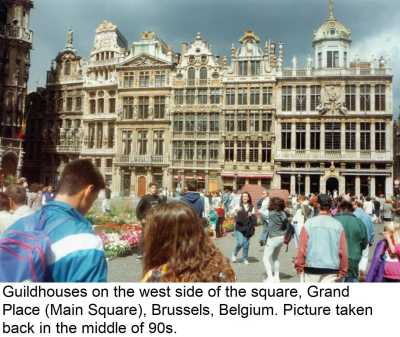
Metadata is informatie die in een afbeeldingsbestand is opgeslagen. Die is niet zichtbaar op de foto, maar beeldbewerkings- en catalogusprogramma's kunnen haar lezen en gebruiken om afbeeldingen terug te vinden. Sla bijschriften op als zichtbare tekst, metadata of allebei.
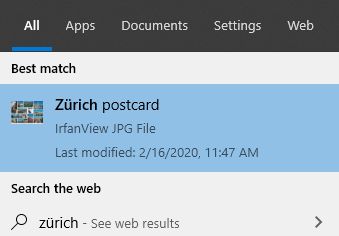
Windows kan fotometadata indexeren om afbeeldingen te helpen vinden. Dit voorbeeld toont een zoekopdracht naar Zürich in de Windows-zoekbalk.
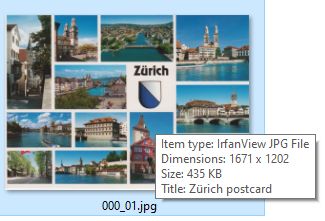
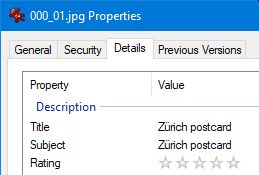
Windows Verkenner kan opgeslagen bijschriften tonen wanneer u de aanwijzer op een foto houdt, de bestandseigenschappen bekijkt of het deelvenster Weergave/Details gebruikt.
Bij JPEG- en TIFF-bestanden worden bijschriften opgeslagen als EXIF-metadata, die door veel beeldsoftware wordt ondersteund. PNG-metadata wordt anders opgeslagen (in IDAT-blokken) en wordt door minder software van derden ondersteund.
Windows Verkenner toont metadata van JPG- en TIF-bestanden. Ondersteuning in andere beeldsoftware verschilt; controleer of uw toepassingen deze tags kunnen lezen.
Wilt u foto's zo nauwkeurig mogelijk herkennen? Groepeer ze op formaat. Scan bij voorkeur vier foto's van hetzelfde formaat per keer, één in elke hoek van de scanner.
AutoSplitter herkent de indeling één keer en gebruikt de resultaten voor volgende scans. Als de foto's even groot zijn en op dezelfde plek blijven liggen, blijven de herkenningsgebieden nauwkeurig.
Zo krijgt u steeds betrouwbare herkenning en bespaart u veel tijd en moeite.
AutoSplitter werkt op Windows en hoort met flatbedscanners via WIA of TWAIN te werken.
Open TIFF-, JPEG-, GIF-, PNG- en BMP-afbeeldingen. Opslaan kan in deze indelingen, behalve BMP.
DPI-informatie blijft behouden als de uitvoerindeling EXIF-metadata ondersteunt. Dat kan van pas komen als u scans later afdrukt. Bijschriften worden voor JPEG en TIFF opgeslagen in EXIF-metadata en voor PNG in IDAT-blokken.